Jak to działa
„Lista prezentów” to rodzinna lista życzeń na święta. Każda osoba ma swoją listę, a reszta rodziny może po cichu ustalić, kto co kupuje, żeby prezenty się nie powtarzały.
Najważniejsze: nigdy nie zobaczysz, czy ktoś kupuje coś z Twojej listy ani co ktoś Ci proponuje. Niespodzianka zostaje niespodzianką.
Obrazki pokazują przykładową rodzinę, nie Twoją. Przyciski na obrazkach nie działają. Numery na obrazkach to numery kroków. Naciśnij obrazek, żeby go powiększyć.
Zacznij tutaj
Logujesz się swoim kontem Google. Nie trzeba zakładać konta ani wymyślać hasła.
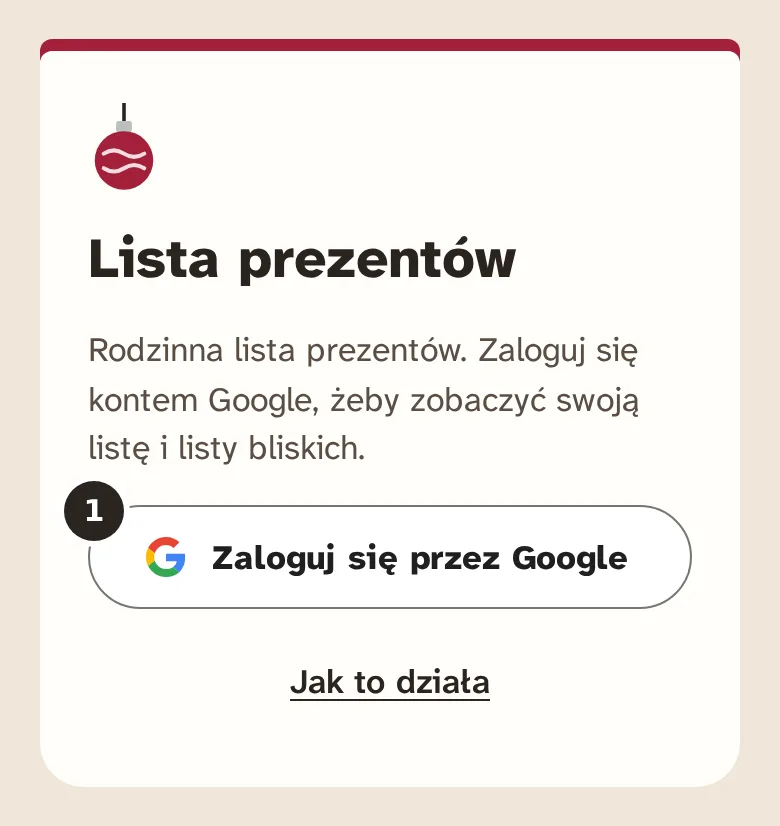
- Naciśnij „Zaloguj się przez Google”.
Wybierz swoje konto Google. Jeśli Google zapyta, czy chcesz się zalogować, potwierdź. Gotowe: zobaczysz swoją listę („Moja lista”).
Spis treściTwoja lista
Na swojej liście („Moja lista”) wpisujesz, co chcesz dostać. Zobaczy to cała rodzina.
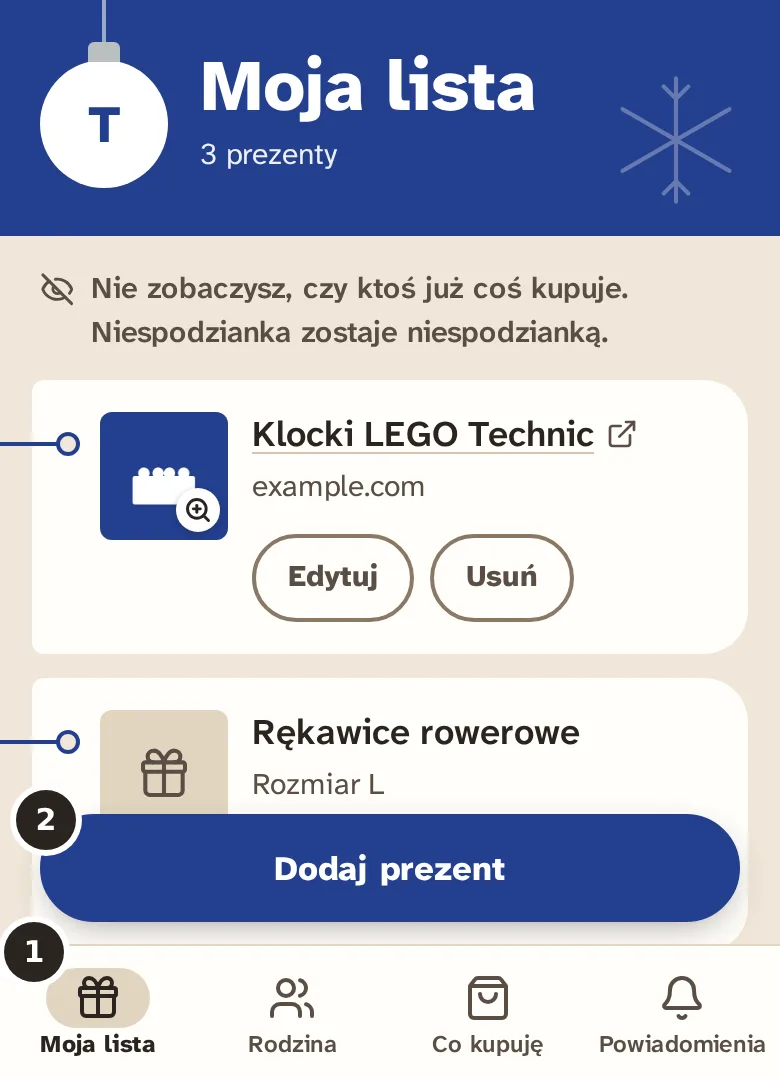
- Otwórz zakładkę „Moja lista”: na telefonie to pierwsza ikona na dole ekranu, na komputerze pierwsza pozycja w menu po lewej.
- Naciśnij „Dodaj prezent” na dole ekranu. Na komputerze ten przycisk jest w kolorowym pasku u góry, a na szerokim ekranie formularz jest od razu po prawej.
Wpisz nazwę, np. „Kubek z Bolesławca”. Jeśli chcesz, dodaj link do sklepu, zdjęcie i krótką notatkę, np. rozmiar albo kolor (na komputerze najpierw naciśnij „+ Link”, „+ Zdjęcie” albo „+ Notatka”). Na koniec naciśnij „Dodaj prezent” pod formularzem.
Link, notatkę i zdjęcie możesz później zmienić przyciskiem „Edytuj”. Nazwy nie da się zmienić: żeby zmienić sam prezent, usuń go i dodaj nowy.
Spis treściListy bliskich
Na listach bliskich zaznaczasz, co kupujesz. Osoba, do której należy lista, tego nie widzi.
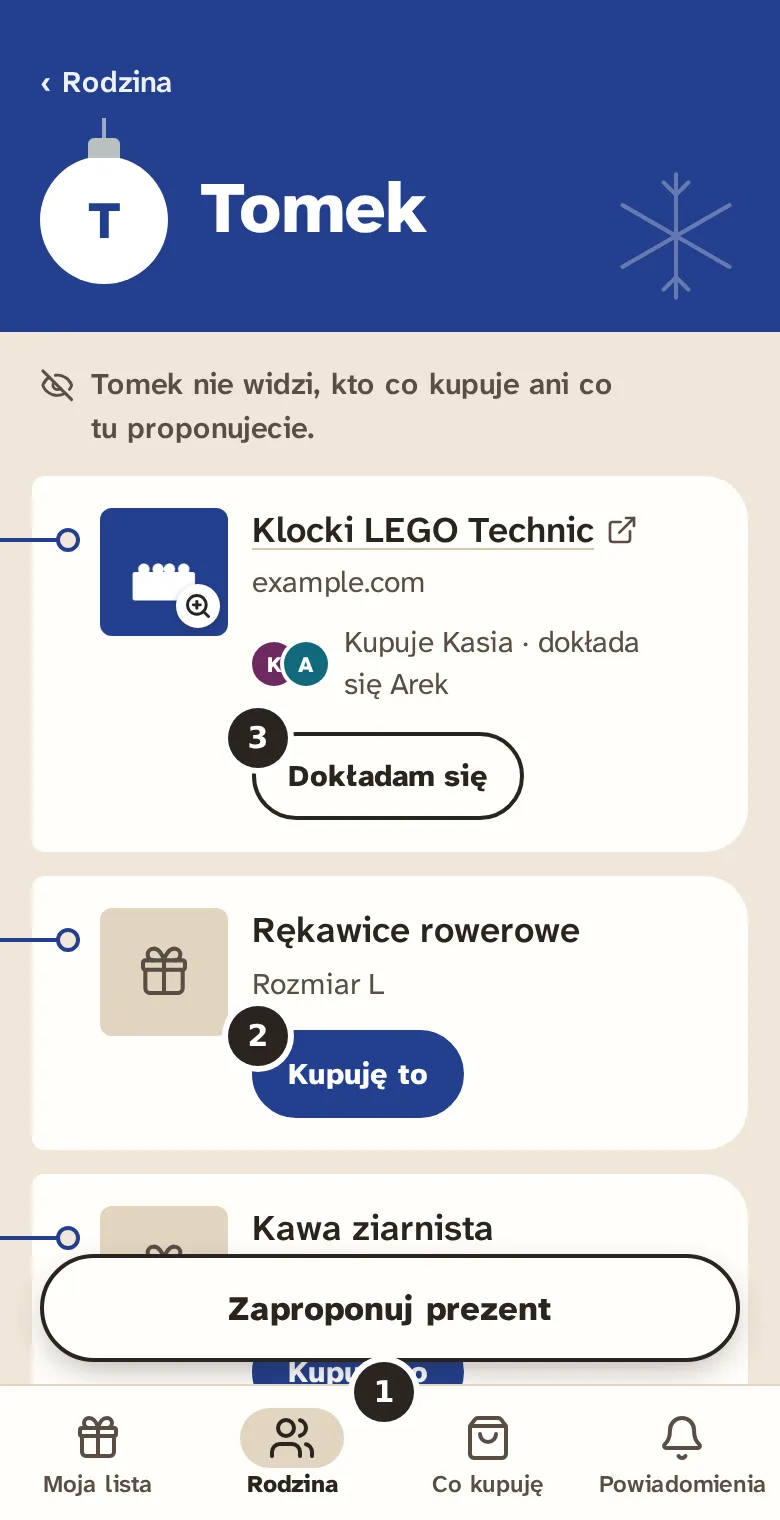
- Otwórz zakładkę „Rodzina” i wybierz osobę. Na komputerze wybierz ją z listy „Rodzina” po lewej.
- Przy prezencie, który chcesz kupić, naciśnij „Kupuję to”. Inni zobaczą, że to Ty kupujesz, i nie kupią tego samego.
- Chcesz się złożyć na droższy prezent? Naciśnij „Dokładam się” przy prezencie, który ktoś już kupuje.
Zmiana planów? Przy prezencie, który kupujesz, jest przycisk „Rezygnuję”. Przez kilka sekund możesz to jeszcze cofnąć przyciskiem „Cofnij”.
Jeśli osoba, która kupuje, zrezygnuje, kupowanie przejmuje pierwsza z osób, które się dokładają. Dostaje o tym powiadomienie.
Spis treściWięcej możliwości
Nie musisz z tego korzystać, ale może się przydać.
Propozycje i pomysły
Możesz dopisać prezent do cudzej listy, np. gdy wiesz, że coś by tę osobę ucieszyło. Osoba, dla której to jest, nigdy tego nie zobaczy. Na liście bliskiej osoby naciśnij „Zaproponuj prezent” (na szerokim ekranie komputera formularz jest od razu po prawej).
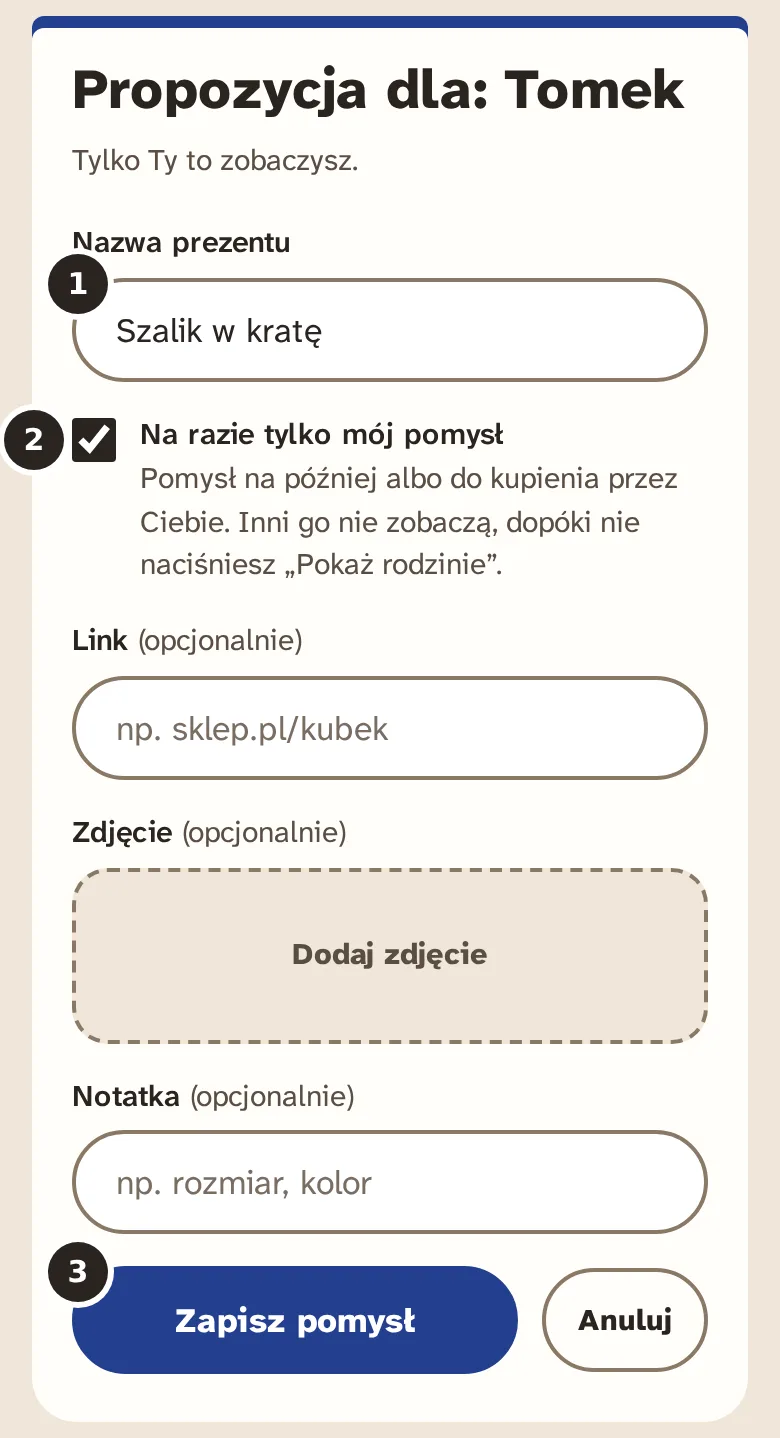
- Wpisz nazwę prezentu.
- Pomysł tylko dla siebie? Zaznacz „Na razie tylko mój pomysł”.
- Naciśnij „Dodaj propozycję”, a przy prywatnym pomyśle „Zapisz pomysł”.
Propozycję rodzina zobaczy z dopiskiem „Propozycja od:” i Twoim imieniem. Prywatny pomysł widzisz tylko Ty: możesz go kupić („Kupuję to”, nadal nikt inny go nie widzi) albo pokazać rodzinie („Pokaż rodzinie”).
Pokazanego pomysłu nie da się już ukryć, można go tylko usunąć.
Spis treści„Co kupuję” i „Moje pomysły”
Wszystko, co kupujesz, i wszystkie Twoje pomysły w jednym miejscu.
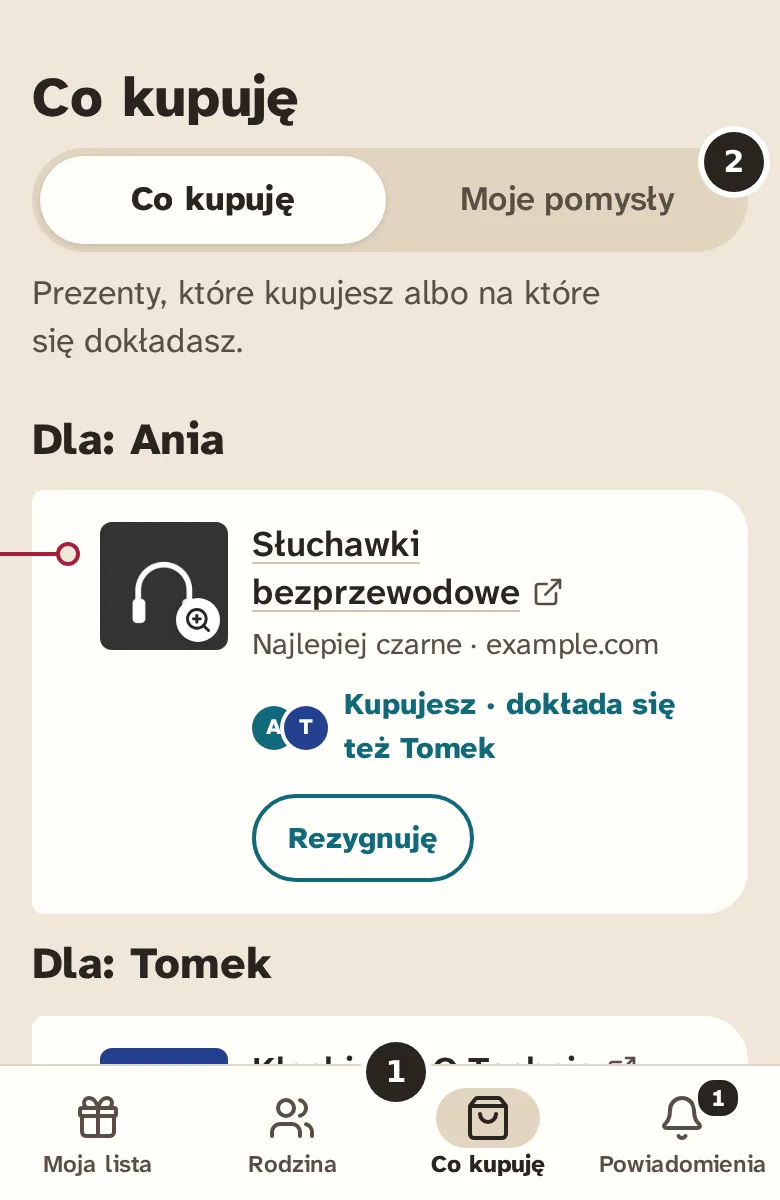
- Otwórz zakładkę „Co kupuję”: na telefonie trzecia ikona na dole, na komputerze w menu po lewej. To lista zakupów: prezenty, które kupujesz albo na które się dokładasz, osobno dla każdej osoby.
- Przełącz u góry na „Moje pomysły”: tu są wszystkie Twoje propozycje i prywatne pomysły. Tu je zmieniasz, pokazujesz rodzinie albo usuwasz. Na komputerze „Moje pomysły” są też w menu po lewej.
Powiadomienia
Dzwonek „Powiadomienia” (na telefonie ostatnia ikona na dole, na komputerze w menu po lewej) pokazuje liczbę nowych powiadomień.

- Dostaniesz powiadomienie, gdy ktoś usunie albo zmieni prezent, który kupujesz lub na który się dokładasz.
- Dostaniesz je też, gdy kupowanie przejdzie na Ciebie, bo poprzednia osoba kupująca zrezygnuje.
- Naciśnij powiadomienie, żeby oznaczyć je jako przeczytane. Jeśli prezent nadal jest na liście, od razu go zobaczysz.
Pytania i odpowiedzi
Czy osoba, dla której kupuję prezent, dowie się o tym?
Nie. Osoba, do której należy lista, nigdy nie widzi, kto co kupuje, kto się dokłada ani co jej zaproponowano. Widzi tylko to, co sama wpisała.
Czy zobaczę, że ktoś kupuje coś z mojej listy?
Nie, i to celowo. Liczba prezentów przy Twoim imieniu liczy tylko Twoje własne wpisy, więc nic nie zdradza.
Prezent jest już kupiony. Czy trzeba coś zaznaczyć?
Nie. „Kupuję to” wystarczy. Prezent zostaje na liście, a rodzina widzi, że to Ty go kupujesz.
Co się stanie, gdy usunę prezent, który ktoś już kupuje?
Osoby, które go kupują albo się dokładają, dostaną powiadomienie, że prezentu nie ma już na liście. Ty nie dowiesz się, czy ktoś go kupował.
Co, jeśli dwie osoby jednocześnie naciśną „Kupuję to”?
Kupować będzie tylko jedna z nich. Druga zobaczy: „Ktoś właśnie to kupuje. Możesz się dołożyć.”
Czy ktoś zobaczy mój prywatny pomysł?
Nie. Widzisz go tylko Ty, dopóki nie naciśniesz „Pokaż rodzinie”. Osoba, dla której jest pomysł, nie zobaczy go nigdy, nawet po pokazaniu rodzinie.
Czy ktoś może kupić to samo, co mój prywatny pomysł?
Tak. Prywatnego pomysłu nikt inny nie widzi, więc ktoś może kupić to samo. Żeby tego uniknąć, naciśnij „Pokaż rodzinie”.
Dlaczego nie mogę zmienić nazwy prezentu?
Żeby osoba, która już coś kupuje, nie trafiła nagle na zupełnie inny prezent. Jeśli chcesz inny prezent, usuń stary i dodaj nowy. Link, notatkę i zdjęcie możesz zmieniać.
Jak się zalogować?
Na stronie logowania naciśnij „Zaloguj się przez Google” i wybierz swoje konto Google. Jeśli Google zapyta, czy chcesz się zalogować, potwierdź.
Jak dodać aplikację do ekranu telefonu?
Android (Chrome): otwórz menu ⋮ (trzy kropki w rogu) i wybierz „Dodaj do ekranu głównego” albo „Zainstaluj aplikację”. iPhone (Safari): naciśnij ikonę udostępniania (kwadrat ze strzałką w górę) i wybierz „Do ekranu początkowego”. Pojawi się ikona z bombką.
Jak się wylogować?
Na telefonie: otwórz zakładkę „Rodzina” i na dole naciśnij „Wyloguj się”. Na komputerze: „Wyloguj się” na dole menu po lewej.
Nie mogę się zalogować. Co zrobić?
Logujesz się kontem Google. Jeśli widzisz „Brak dostępu”, to konto nie jest na liście rodziny: zaloguj się innym kontem albo poproś osobę, która prowadzi listę, o dodanie tego adresu.